Divers et configuration
Problème PATH et modules
Section titled “Problème PATH et modules”Windows
Section titled “Windows”-
Ouvrir Power Shell ou bien un terminal dans VSCode
-
Lancer la commande :
php -v -
Si vous avez une réponse PHP sans erreur, c’est tout bon
-
Sinon, vous devez ajouter php au PATH de votre système :
- Ouvrir Variables Sytèmes
- Cliquer sur Variables d’environnement
- Modifier la variable PATH
- Ajouter le chemin vers le php de XAMPP. Par exemple
C:\XAMPP\php - Fermer le terminal et l’ouvrir à nouveau
-
Si vous avez des erreurs du type “module non chargé”, alors vous devez éditer la configuration de PHP :
- Ouvrir le fichier
php.inidans VSCode. Par défaut,C:\XAMPP\php\php.ini - Remplacer les chemins du type
"\xampp\php\ext"par le chemin complet (par exempleC:\wampp\php\ext) - Tester
php -và nouveau
- Ouvrir le fichier
MacOS :
Section titled “MacOS :”- Recherche dans Google “xampp add php to path macos”
- Ouvrir le Gist : https://gist.github.com/djandyr/c04950a1375e96814316 (normalement dans les premiers résultats)
Linux :
Section titled “Linux :”which php- ajouter le chemin trouvé vers php au path :
- Dans le fichier
~/.zshrcou~/.bash_profile(dépend si vous utilisez zsh ou bash) - Ajouter la ligne :
export PATH=/chemin/vers/php:$PATH - Fermez et ouvrez à nouveau le terminal, php -v devrait fonctionner
- Dans le fichier
Utilisation de git / github en ssh
Section titled “Utilisation de git / github en ssh”Suivez ce lien pour configurer votre environnement pour utiliser github en ssh.
Vous devez notamment générer une clé ssh et l’ajouter à votre compte github.
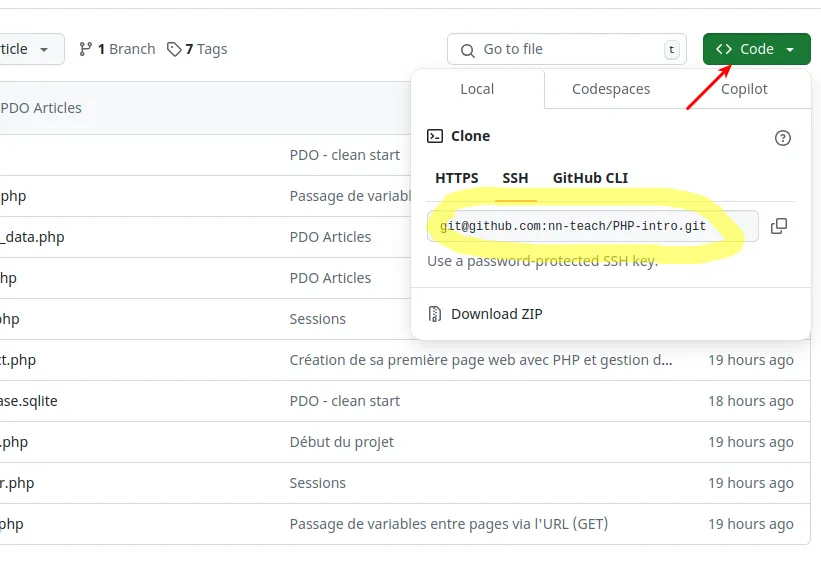
Ensuite lorsque vous clonez ( git clone ) un repository, vous devez bien utiliser l’adresse sous la forme git@github.com:repository.git et non pas https://github.com/repository.git
Voir image ci-dessous pour récupérer cette adresse: