Activité - Repo distant
Objectifs
Section titled “Objectifs”- Découvrir Git et Github
- Connaître les commandes de base d’utilisation de git.
- git clone, git push
Introduction et liens utiles
Section titled “Introduction et liens utiles”Lorsque vous travaillez sur un projet sur votre machine, il est important d’avoir un backup de votre code sur une autre machine, au cas où la vôtre tombe en panne par exemple. Une fois que vous avez travaillé sur votre code et effectué vos commits, vous allez donc les envoyer sur un remote (signifie distant ou lointain en anglais), c’est-à-dire une autre machine qui peut être :
-
interne (si vous avez la chance d’avoir plusieurs ordinateurs)
-
ou externe (grâce à des services comme GitHub, GitLab, BitBucket, ou bien votre propre serveur Git).
Utiliser une remote externe va aussi vous permettre de travailler sur des projets à plusieurs, pour que tout le monde ait accès aux dernières modifications de chacun sur un remote partagé:
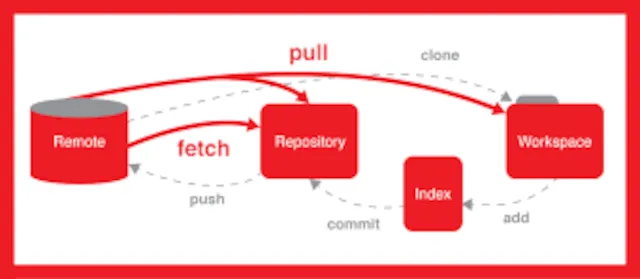
Rappel des liens utiles:
- https://raspbian-france.fr/cours/slides-git.html#/
- http://rogerdudler.github.io/git-guide/index.fr.html
- http://rogerdudler.github.io/git-guide/files/git_cheat_sheet.pdf
Étapes
Section titled “Étapes”Étape 1 - Création d’un compte Github
Section titled “Étape 1 - Création d’un compte Github”-
Connectez vous sur Github et créez vous un compte. Ce compte sera publique et vous serez amené à publier vos futurs projets dessus.
-
Par la suite pour vous authentifier lors d’une synchronisation (pull, push, clone) vous avez maintenant 2 options (depuis août 2021, l’authentification simple a été supprimée):
-
Soit par personal access token voir : https://docs.github.com/en/authentication/keeping-your-account-and-data-secure/creating-a-personal-access-token
-
Soit par clé ssh: https://docs.github.com/en/authentication/connecting-to-github-with-ssh
Etape 2 - Création d’un repo sur Github
Section titled “Etape 2 - Création d’un repo sur Github”- Créez un nouveau repo sur Github que vous appellerez monpremierrepo. Dans les options de création choisissez “avec README”.
Etape 3 - Récupération d’un repository distant
Section titled “Etape 3 - Récupération d’un repository distant”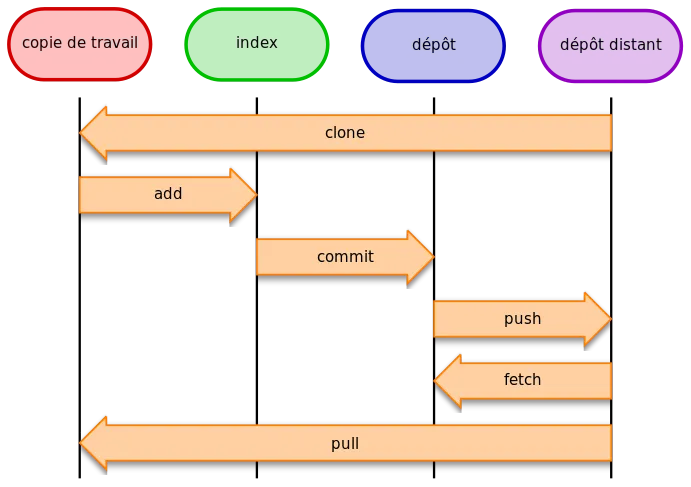
Vous avez maintenant votre compte et votre repository sur Github. Pour en avoir une copie sur votre machine vous allez utiliser la commande git clone
-
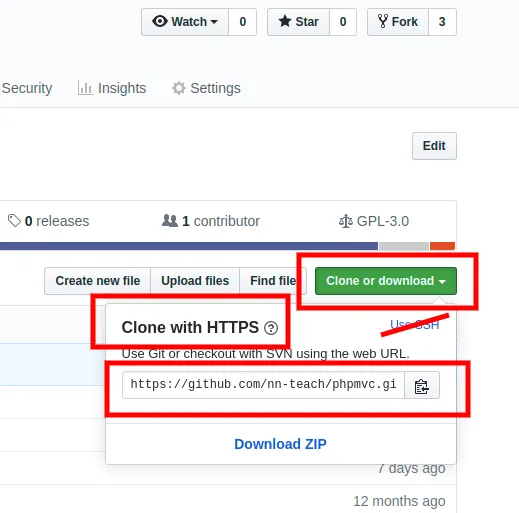
Sur votre machine la où vous souhaitez créer une copie de votre repo, faites un
Terminal window git clone lienFourniParGitHub -
Vous avez maintenant un nouveau dossier monpremierrepo sur votre machine
Remarque: Choisissez bien le lien https et non ssh pour effectuer le clone
Étape 4 - Modification puis envoi
Section titled “Étape 4 - Modification puis envoi”-
Dans le dossier créé par
git clone, modifiez le fichier README.md et éventuellement ajouter un nouveau fichier,mavalise.txtpar exemple -
Comme dans l’activité 1, ajoutez et commitez vos modifications. (
git add,git commit) -
Puis vous allez «pushez» vos commits sur Github avec la commande:
Terminal window git push origin master
Lorsque vous lancez la commande git push, il est possible que l’on vous demande vos identifiants GitHub. Renseignez-les dans le terminal ! Cette commande demande à Git : “Envoie mes modifications dans la branche master de mon remote origin.”
La branche master est la branche qui contient le code courant de votre repo GitHub. Ne vous préoccupez pas trop du terme “branche”, on y reviendra par la suite. La remote sur lequel vous envoyez votre code est appelé origin par défaut. \
Ici, cette remote est sur GitHub. Si vous aviez plusieurs remotes (par exemple, votre téléphone portable ou un 2e ordinateur), vous pourriez envoyer vos modifications sur des remotes “téléphone” ou “ordi2”…
- Vous pouvez maintenant aller voir vos commits sur l’interface de Github.
- Explorer les différents boutons et menu de GitHub
Étape 5 - Création d’un repo pour un projet déjà existant
Section titled “Étape 5 - Création d’un repo pour un projet déjà existant”Vous allez maintenant envoyer le repo de l’activité 1 vers Github.
-
Créez un nouveau repo sur Github (ne pas choisir l’option README, le repo doit être vierge)
-
Dans le dossier de l’activité 1, il faut indiquer l’adresse du repo distant (remote) avec la commande:
Terminal window git remote add origin <server>où
<server>est l’url de votre repo sur GitHub -
Ensuite vous pouvez déployer votre repo local sur Github avec la commande:
Terminal window git push origin master
Étapes supplémentaires
Section titled “Étapes supplémentaires”Le “Fork”
Section titled “Le “Fork””Une des fonctionnalités très utiles de Github (ou les autres services Git en ligne), est de pouvoir facilement dupliquer un repo Git existant sur votre compte: C’est le Fork
- Visitez l’url: https://github.com/nn-teach/php-poo-intro
- “Forkez” le répo en cliquant sur le bouton Fork
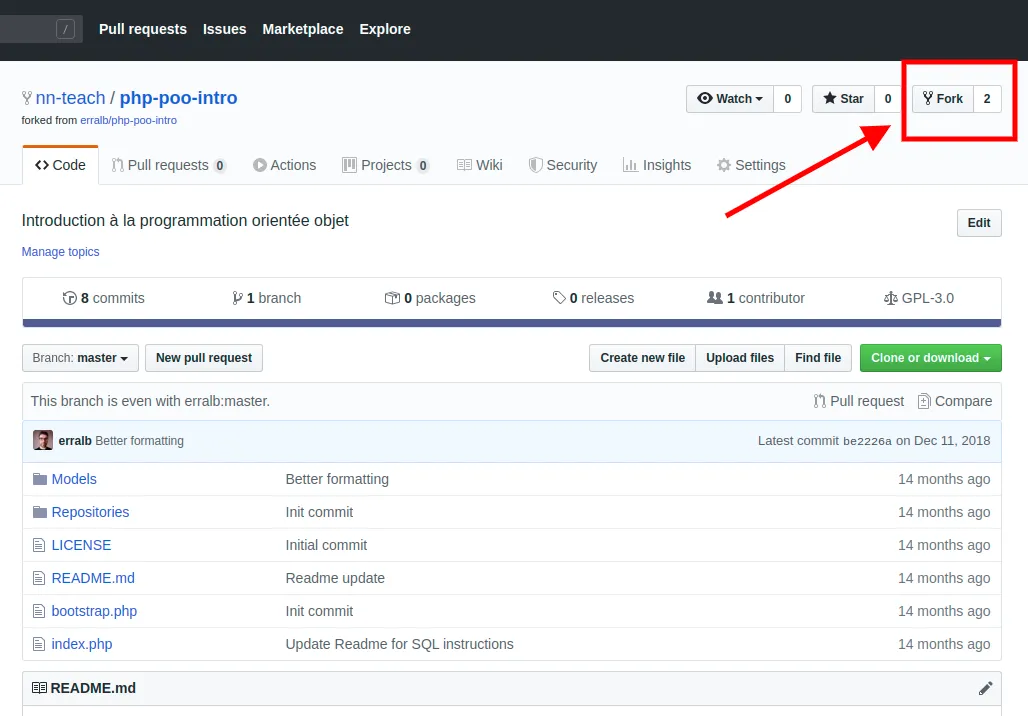
Ce répo est maintenant disponible sur votre compte!
Vous pouvez le cloner sur votre machine et commencer à le modifier.
Connection en SSH
Section titled “Connection en SSH”- Pour ne pas avoir à entrer son nom d’utilisateur et mot de passe Github à chaque “push”, on peut utiliser une clé SSH et les liens ssh de Github lorsque l’on effectue un clone
- Pour mettre en place ce système, vous pouvez suivre le tutoriel Github: https://help.github.com/en/github/authenticating-to-github/connecting-to-github-with-ssh